Kurz gesagt
NotebookLM, heute Gemini Notebook, lässt sich vollständig auf Deutsch nutzen: Die Einstellung „Ausgabesprache“ legt fest, in welcher Sprache Chat und Audio-Zusammenfassungen antworten. Für Unternehmen gelten mit Google Workspace eigene Regeln: Uploads und Antworten werden laut Google nicht manuell geprüft und nicht zum KI-Training genutzt.
Wie nutzen Sie NotebookLM auf Deutsch?
Wer NotebookLM auf Deutsch nutzen will, braucht keine Zusatzsoftware. Die Oberfläche folgt der Sprache Ihres Google-Kontos. Für die Antworten gibt es laut Google eine eigene Einstellung „Ausgabesprache“, mit der Sie die Sprache von Audio- und Chatantworten jederzeit ändern. Das hilft, wenn Ihre Quellen auf Englisch vorliegen, das Team aber auf Deutsch arbeitet.
Die Audio-Zusammenfassungen, die aus Ihren Quellen ein Gespräch im Stil eines Podcasts machen, gibt es laut Google in über 50 Sprachen, darunter Deutsch. Sie entstehen in der bevorzugten Sprache Ihres Kontos.
Warum heißt NotebookLM jetzt Gemini Notebook?
Google hat NotebookLM am 16. Juli 2026 in Gemini Notebook umbenannt. Laut Google bleibt es ein eigenständiges Produkt und ein Werkzeug für Recherche; der neue Name soll die geplante Erweiterung innerhalb der Google-Dienste zeigen. Die Umstellung betrifft Workspace-Kunden ebenso wie private Google-Konten.
Für Administratoren ist laut Google nichts zu tun: Bestehende Links auf geteilte Notebooks leiten automatisch weiter, Name und Logo erscheinen schrittweise. In der Hilfe, in der Admin-Konsole und in der Cloud-Dokumentation tauchen beide Namen auf. Alle Angaben auf dieser Seite beziehen sich auf den Stand von Gemini Notebook im November 2026.
Wie arbeitet NotebookLM mit Ihren Quellen?
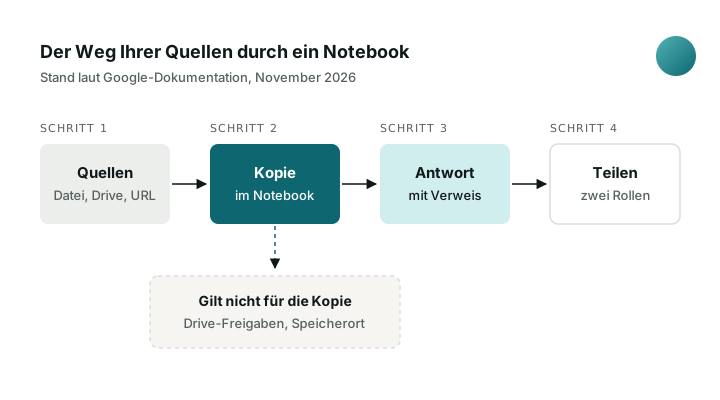
Ein Notebook ist eine Sammlung von Quellen zu einem Thema. Laut Google-Hilfe stützen sich die Chatantworten nur auf diese Quellen. Sie legen per Auswahl fest, welche Quellen für eine Antwort zählen, und jede Antwort enthält anklickbare Verweise auf die Textstelle im Original.
Das Prinzip ähnelt dem, was hinter einer KI-Wissensdatenbank steckt: Das Modell sucht zuerst passende Stellen in Ihren Dokumenten und formuliert dann die Antwort. Wie das technisch funktioniert, erklärt die Seite zu Retrieval Augmented Generation. Google weist selbst darauf hin, dass Gemini Notebook Fehler machen kann und Antworten überprüft werden sollten.
| Quelltyp | Was die Google-Hilfe dazu sagt |
|---|---|
| Dateien | DOCX, TXT, MD, PDF, CSV, PPTX, ePub, Bilder und Audiodateien |
| Google Drive | Docs, Slides bis 100 Folien, Sheets bis 100.000 Tokens; importiert wird eine Kopie, die sich alle paar Minuten synchronisiert |
| Webseiten | Nur der Text der Seite, ohne Bilder und verschachtelte Seiten; Seiten hinter einer Bezahlschranke gehen nicht |
| YouTube | Nur öffentliche Videos mit Untertiteln; übernommen wird das Transkript |
| Größe je Quelle | Bis zu 500.000 Wörter oder 200 MB bei hochgeladenen Dateien |
Welche Quellenlimits gelten?
Wie viele Notebooks und Quellen Sie anlegen dürfen, hängt vom Tarif ab. Google nennt in der Hilfe folgende Werte und behält sich Änderungen vor (Stand laut Anbieter, November 2026). Wer ein Notebook teilt, ändert damit nicht die Obergrenze für die Mitbearbeiter.
Für Unternehmen gibt es zusätzlich Gemini Notebook Enterprise über Google Cloud. Laut Google-Cloud-Dokumentation gelten dort 300 Quellen je Notebook, 500.000 Wörter je Quelle und 500 Abfragen je Nutzer und Tag. Die Quelldaten liegen im eigenen Cloud-Projekt in der Multiregion USA oder EU.
| Tarif | Notebooks je Nutzer | Quellen je Notebook |
|---|---|---|
| Standard (kostenlos) | 100 | 50 |
| Google AI Plus | 200 | 100 |
| Google AI Pro | 500 | 300 |
| Google AI Ultra | 500 | 500 oder 600 je nach Speicherpaket |
| Enterprise (Google Cloud) | 500 | 300 |
Wie teilen Sie Notebooks im Team?
Über „Freigeben“ fügen Sie eine E-Mail-Adresse hinzu und vergeben eine von zwei Rollen. Betrachter lesen Quellen und Notizen. Bearbeiter fügen Quellen und Notizen hinzu, entfernen sie und dürfen das Notebook weiter teilen. Der Eigentümer legt fest, ob andere das Notebook kopieren dürfen.
Mit einem privaten Gmail-Konto teilen Sie laut Google mit bis zu 50 Personen, Google-Gruppen sind dort nicht möglich. Zusätzlich gibt es öffentliche Freigaben für alle mit einem Google-Konto. Für Firmenwissen ist das der heikelste Schalter.
In Google Workspace steuert die Administration das Teilen zentral: Externe Freigabe lässt sich ganz abschalten, auf Domains einer Zulassungsliste beschränken oder freigeben. Öffentliche Notebooks sind nur erlaubt, wenn die Freigabe an alle aktiviert ist. Änderungen wirken laut Google innerhalb von bis zu 24 Stunden. In Gemini Notebook Enterprise lassen sich Notebooks nur innerhalb desselben Cloud-Projekts teilen, öffentlich gar nicht.
Was sagt Google zum Datenschutz bei NotebookLM?
Entscheidend ist, mit welchem Konto Ihr Team arbeitet. Die folgenden Aussagen stammen aus der Google-Dokumentation mit Stand November 2026; der Privacy Hub für generative KI in Workspace wurde zuletzt am 12. November 2026 aktualisiert.
Mit einer qualifizierten Workspace-Edition ist Gemini Notebook ein Workspace-Hauptdienst und fällt unter die Workspace-Vereinbarung Ihrer Organisation samt Zusatz zur Cloud-Datenverarbeitung (CDPA). Uploads, Anfragen und Modellantworten werden laut Google nicht manuell geprüft und nicht zum Training generativer KI-Modelle verwendet. Hochgeladene Dateien und Notebooks löschen Nutzer selbst oder exportieren sie über den Google-Datenexport.
Bei privaten Google-Konten gilt etwas anderes, sobald jemand Feedback gibt: Dann prüfen geschulte Teams laut Google-Hilfe das Feedback samt zugehöriger Prompts, Uploads und Antworten, getrennt vom Konto, und bewahren es bis zu drei Jahre auf. Google bittet ausdrücklich, keine vertraulichen Informationen ins Feedback zu schreiben.
- Laut Privacy Hub ist Gemini Notebook nicht in Workspace DLP eingebunden.
- Drive-Quellen werden kopiert; Speicherort- und Freigaberegeln der Organisation gelten für die Kopie nicht.
- Die Verwaltung von Informationsrechten kann verhindern, dass geschützte Drive-Dateien hochgeladen werden.
Prüfen Sie vor dem Einsatz mit Ihrem Datenschutzbeauftragten, welche Daten in Notebooks dürfen. Grundlagen zur Bewertung von KI-Werkzeugen finden Sie unter KI und Datenschutz auf unserer Schwesterseite.
Wo liegen die Grenzen als Firmen-Wissensdatenbank?
NotebookLM eignet sich gut für abgegrenzte Wissenspakete, etwa ein Maschinenbauer, der seine Servicehandbücher für ein Produkt in einem Notebook bündelt. Als zentrale Wissensdatenbank für das ganze Unternehmen hat es Grenzen, die sich direkt aus der Google-Dokumentation ergeben.
Die Hilfe nennt als Quellen Dateien, Google Drive, Webseiten, YouTube und eingefügten Text. Eine laufende Anbindung an Fileserver, SharePoint, Ticketsystem oder ERP steht nicht in dieser Liste. Wer Wissen aus solchen Systemen durchsuchbar machen will, schaut sich Enterprise Search oder eine eigene Lösung an.
- Rechte aus Drive wandern nicht mit: Wer das Notebook sieht, sieht dessen Quellen.
- Die Quellenzahl je Notebook ist begrenzt, große Dokumentbestände verteilen sich auf viele Notebooks.
- Gelöschte Drive-Dateien werden unbrauchbar, zählen aber laut Google weiter zum Limit.
- Ohne DLP-Anbindung fehlt eine automatische Kontrolle sensibler Inhalte.
Checkliste: NotebookLM im Unternehmen einführen
Mit diesen Schritten starten Sie kontrolliert. Sie setzen ein Google-Workspace-Konto mit Administrationszugang voraus.
Passt das Werkzeug nicht zu Ihrem Bestand, lohnt der Vergleich: In ChatGPT erfüllen Projekte eine ähnliche Aufgabe, siehe Custom GPTs und ChatGPT-Projekte. Einen Überblick gibt die Seite Wissensdatenbank-Software, und sollen Dokumente das Haus nicht verlassen, ist eine lokale KI die Alternative. Für die Abwägung: Wissensdatenbank für Ihr Unternehmen besprechen.
Konto festlegen
Nur Workspace-Konten der Firma zulassen, keine privaten Gmail-Konten für Firmenwissen.
Dienst gezielt aktivieren
In der Admin-Konsole Gemini Notebook zunächst nur für eine Organisationseinheit oder Gruppe einschalten.
Externe Freigabe regeln
Externe Freigabe auf „Aus“ oder eine Zulassungsliste setzen und öffentliche Notebooks nicht erlauben.
Quellen auswählen
Festlegen, welche Dokumentarten in Notebooks dürfen, und vertrauliche Dateien mit Informationsrechten schützen.
Ausgabesprache setzen
Im Team Deutsch als Ausgabesprache einstellen, damit Antworten einheitlich sind.
Antworten prüfen
Quellenverweise anklicken und wichtige Antworten als Notiz speichern, bevor sie in Dokumente wandern.
Häufige Fragen
Gibt es NotebookLM auf Deutsch?
Ja. Die Oberfläche folgt der Sprache Ihres Google-Kontos, und über die Einstellung „Ausgabesprache“ legen Sie fest, in welcher Sprache Chat und Audio-Zusammenfassungen antworten. Audio-Zusammenfassungen gibt es laut Google in über 50 Sprachen, darunter Deutsch.
Ist NotebookLM jetzt Gemini Notebook?
Ja. Google hat NotebookLM am 16. Juli 2026 in Gemini Notebook umbenannt. Laut Google bleibt es dasselbe eigenständige Produkt; bestehende Links auf geteilte Notebooks funktionieren über automatische Weiterleitungen.
Ist NotebookLM datenschutzkonform?
Das hängt vom Konto und von Ihren Daten ab. Mit einer qualifizierten Workspace-Edition gilt laut Google die Workspace-Vereinbarung mit CDPA, und Inhalte werden nicht manuell geprüft oder zum Training genutzt. Bei privaten Konten kann Feedback samt Inhalten von Menschen geprüft werden. Die Bewertung für Ihren Fall trifft Ihr Datenschutzbeauftragter.
Wie viele Quellen passen in ein Notebook?
Im kostenlosen Standardtarif bis zu 50 Quellen je Notebook, in höheren Tarifen bis zu 600. Jede Quelle darf bis zu 500.000 Wörter oder 200 MB umfassen (Stand laut Anbieter, November 2026).
Kann NotebookLM auf unsere Laufwerke oder SharePoint zugreifen?
Die Google-Hilfe nennt als Quellen hochgeladene Dateien, Google Drive, Webseiten, YouTube-Videos und eingefügten Text. Eine Anbindung an SharePoint oder Fileserver gehört nicht dazu. Dateien von dort müssten Sie einzeln hochladen.
Quellen
- NotebookLM is now Gemini Notebook (Workspace Updates, 16.07.2026), Google Workspace Updates
- Neu in NotebookLM: Quellen entdecken und Audio-Zusammenfassungen jetzt auch auf Deutsch hören, Google Deutschland
- Neue Quellen für Ihr Notebook hinzufügen oder entdecken, Google NotebookLM-Hilfe
- Notebook in Gemini Notebook erstellen, Google NotebookLM-Hilfe
- Chat in Gemini Notebook verwenden, Google Gemini-Notebook-Hilfe
- Problem melden, Google NotebookLM-Hilfe
- Upgrade und Nutzungslimits, Google NotebookLM-Hilfe
- Freigabeeinstellungen für Gemini Notebook verwalten, Google Workspace Admin-Hilfe
- Privacy Hub für generative KI in Google Workspace (aktualisiert 12.11.2026), Google Workspace Admin-Hilfe
- Was ist NotebookLM Enterprise?, Google Cloud